روش اول
ورود به سيستم جهت
انتقال اطلاعات
با استفاده از برنامه CuteFtp (روش آسانتر)
برای انتقال اطلاعات با روشهای مختلف می توان وارد
server
شد و یا میتوان
از
برنامه های
CUTEFTP
و يا برنامه های
مشابه ديگر که برای download کاربرد دارد نيز
استفاده نمود.(کافی
است یک بار این برنامه را در کامپیوتر خود نصب نموده و همواره
برای انتقال اطلاعات از آنها استفاده نمایید.)
بعد از نصب cuteftp به قسمت file
وسپس new و بعد از آن ftp site
که منوی جدیدی ظاهر می شود که در قسمت lable هر نام
دلخواهی که دوست دارید و قسمت host Address
باید نام سرور مانند
sina.sharif.ir را وارد نموده و عبارات username و
password را با همان نام کاربری و رمزی که با
آن ایمیلهایتان را می خوانید
وارد نموده و روی گزینه OK
کلیک نمایید که این باعث می شود در قسمت چپ همان گزینه ای را که در قسمت
lable وارد نمودید مشاهده نمایید. از این به بعد کافی
است پس از اجرای برنامه cuteftp روی همین گزینه
کلیک نمایید تا ارتباط شما با سرور برقرار شود و بتوانید انتقال اطلاعات انجام
دهید. (دقت نمایید که در قسمت username آدرس email
خود را وارد نکنید فقط
username تنها
را وارد کنید. username شما
کلمه قبل از علامت @ در email شما می باشد.)
با انجام این مراحل يک پنجره دو قسمتی به شما می دهد که يک طرف اطلاعات شما در server که و قسمت دیگر هارد دیسک کامپيوتر شماست که می توانید فولدر public_html را در دیسک خود کپی کرده و با برنامه ای مانند FrontPage و مشابه آن عمل ويرایش را انجام دهید و پس از save نمودن روی هارد دیسک فايلهای ويرايش شده را روی server کپی نماييد. اگر هم فولدر public_html وجود نداشت می توانید ابتدا آن را ایجاد نمایید و یک فایل به نام index.htm را در آن فولدر کپی نمایید.
تذکر :
بعد از ورود با سِستم کاری به
فولدر
mail نداشته باشيد چون اطلاعات
فولدرهای email
شما مانند sent-mail و ... در آنجا نگهداری می شود که اگر
یکی از فايلهای موجود در فولدر mail را
در اینجا پاک کنيد فولدر
معادل آن در قسمت Email
شما پاک می گردد
و قابل بازیابی نمی باشد.
دقت نماييد که نام فایل دقيقا باید حروف کوچک باشد به صورتindex.html اگر به صورت Index.htm , ... باشد قابل تشخيص برای سيستم نیست.
جهت داشتن home page کافي است که يک directory به نام public_html در شناسه( Account ) خود ايجاد نموده و در داخل آن فايلي به نام index.htm کپي نماييد که این folder و directory در account شما احتمالا قبلا ايجاد شده است. اطلاعاتی که شما در آدرس home page شخصی خودتان می بينيد همان فايل index.htm و یا index,html است که در آنجا وجود داردکه شما برای تغيير آن می توانيد بعد از ورود به سيستم انتقال اطلاعات نموده و سپس این فايل را با copy و paste به کامپيوتر خودتان منتقل کنيد. بعد آن را با برنامه هايی مانند FrontPage که جزء برنامه های Office می باشد به دلخواه خودتان ويرایش کرده و مطالب و تصاوير مورد نظرتان را در آن فايل قرار دهيد و پس از انجام کار دوباره همان فايل را به همراه فایلهای متنی و گرافيکی ديگر(در صورت وجود) به شناسه خودتان در فولدر public_html منتقل کنِد (می توانید با موس از روی هارد خود برداشته به قسمتی که login نموده در داخل directory مربوطه (public_html) کپی نماييد. دقت نماييد که نام فایل دقيقا باید حروف کوچک باشد به صورت index.html اگر به صورت Index.html , ... باشد قابل تشخيص برای سيستم نیست.
مهم: لينک های مربوطه را در زمان ساختن
home page بصورت local
وارد نماييد. مثلاٌ اگر از صفحه اصلی يک لينک به صفحه
ديگر به نام myfile.html داريد لينک آن در صفحه
اصلی شامل مسِرهای :c و :d
و ... نباشد در اين لينک فقط نام فايل باشد . ويا اگر
فايل تصويری به نام mypicture.jpg در يک
directory به نام image موجود است
در هنگام لينک دادن به صورت href=c:\...\images\mypicture.jpg
نباشد و بصورت href=images/mypicture
باشد که پس از انتقال آنها به سايت لينکهای مربوطه درست
کار کنند.
دقت کنيد که نام صفحه اصلی index.htm باشد
در غير اين صورت با استفاده از گزينه Rename فايل
اصلی را به index.htm تغيير نام دهيد.
چنانچه قبلاٌ home page داشتيد و می خواهيد کاملاٌ
عوض نماييد بايد فايل index.htm را حذف نموده و
فاِيل جدِد با اين نام در شناسه کاربر خود کپی نماييد.
اگر home page شما شامل چند فايل است که همه را
کپی نموديد و سايت خود را مشاهده کرديد ولی بعضی از linkها
کار نکرد ، ابتدا از copy نمودن فاِيل مربوطه
مطمئن شويد که در اين صورت مسير link در فايل اصلی
بايد اصلاح شود. (برای ديدن مسير link می توانيد
با mouse روی link مربوطه
رفته و مسير آن را در پايين browser مشاهده
نماييد.)
حال يا بايد مسير مربوطه را ايجاد و فايل مربوطه را آنجا copy
نماييد و یا اينکه لينکهای فايل مربوطه را روی PC
اصلاح نموده و مجدداٌ به
سايت منتقل نماييد.
مهم: دقت نماييد که در اين سيستم حروف بزرگ و کوچک يکسان نيستند و ممکن
است که در فايل اصلی نام فايل از اين نظر دقيقا نام فايلی نباشد که شناسه
کاربر خود copy
نموده ايد
برنامه frontpage را برای ویرایش سایت شخصی خود می تمانید از اینجا دانلود نمایید
روش دوم ورود به سيستم جهت تغيير اطلاعات با استفاده از IE Browser
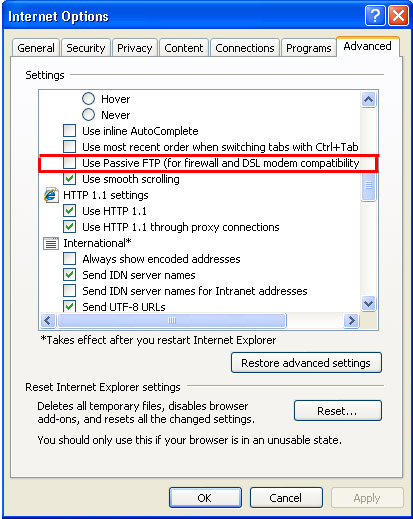
در ابتدا باید در IE باید در قسمت TOOLS و سپس Internet Option و سپس Advanced رفته و گزینه :
(use Passive FTP (for firewall and DSL modem
compatibility را که بطور default فعال
است غیر فعال نمایید.( مربع جلو این گزینه خالی باشد) برای دیدن آن
اینجا را
click نمایید.
سپس آن را save نموده و IE
را ببندید و سپس مجددا IE را باز
نمایید. ( این مرحله تغییر setup هر بار لازم
نیست که انجام شود فقط یک بار در کامپیوتر خود انجام دهید کافی است).
برای انتقال
اطلاعات
به و از سايت می توانید
در browser با اتصال به این لینک
ftp://sina.sharif.ir
انتقال اطلاعات انجام دهید.
که بعد از ورود فولدر
public_html را می بينید که می توانيد مراحلی که ذکر شد
انجام دهيد.
چنانچه از Internet Explorer7 به بعد استفاده کنید در ابتدای ورود اطلاعات را به صورت فولدر نمی بينيد و به صورت نام می بينيد که در منوی همان صفحه به قسمت view و بعد Open FTP site In Internet Explore رفته که منوی جديدی ظاهر می گردد که اين بار با دادن username و password اطلاعات موجود در شناسه کاربر خود را به صورت فولدر مشاهده می نماييد و می توانيد مراحل بالا را برای تغيير home page انجام دهيد.
در صورت مشاهده هر گونه اشکال و يا داشتن سئوال جديد به آدرس mohseni@sharif.edu می توانيد Email بفرستيد.